下方已完整展開所有步驟。按分類或步驟名稱跳到對應內容;本站教學連結留在站內;社群與活動公告連結只開啟 Discord。
下載與安裝
跟著五個步驟安裝主程式與登入器。
下載與安裝
1 下載主程式
先取得遊戲本體,這是進入貓貓谷的第一步。
到 Discord 的「遊戲載點」查看目前公告,避免下載不適用的主程式。
- 前往 Discord 社群 ,找到「遊戲載點」頻道。
- 依照當前版本公告取得主程式,等待 ZIP 檔完整下載。
| 1 | 貓貓谷 Discord |
|---|---|
| 2 | # 遊戲載點 |
| 3 | 目前版本 |
下載完成後,再進入下一步解壓縮。
提醒:先確認版本,再開始下載。Discord 的「遊戲載點」頻道會提供目前使用的版本。
下載與安裝
2 解壓縮安裝檔
找到下載的 ZIP 檔,將安裝檔完整取出。
- 在下載資料夾找到 MapleStory 開頭的 ZIP 檔。
- 按右鍵解壓縮,等候全部檔案取出。
- 確認同一資料夾內有香菇圖示的安裝程式與 .bin 檔。
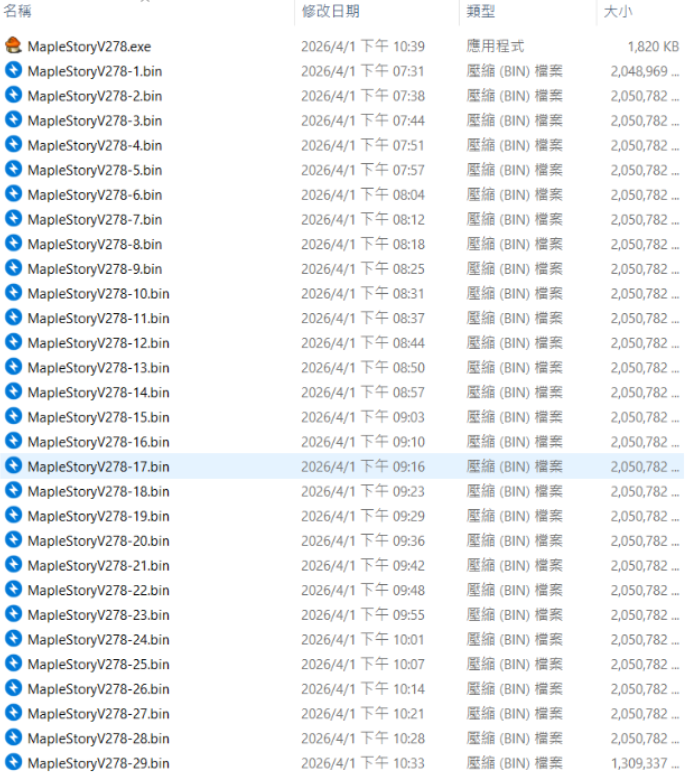
官網操作示例;圖中版號與檔案請以最新公告為準。
提醒:看到香菇圖示與一組 .bin 檔,代表已取出安裝內容。下一步才是安裝遊戲。
下載與安裝
3 安裝遊戲主程式
執行安裝程式,將遊戲安裝到空間足夠的磁碟。
- 雙擊香菇圖示的安裝程式。
- 選擇安裝位置;需要更換磁碟時,按「瀏覽」。
- 按照畫面完成安裝,等待安裝程式結束。
C:\Program Files (x86)\gamania Games\MapleStory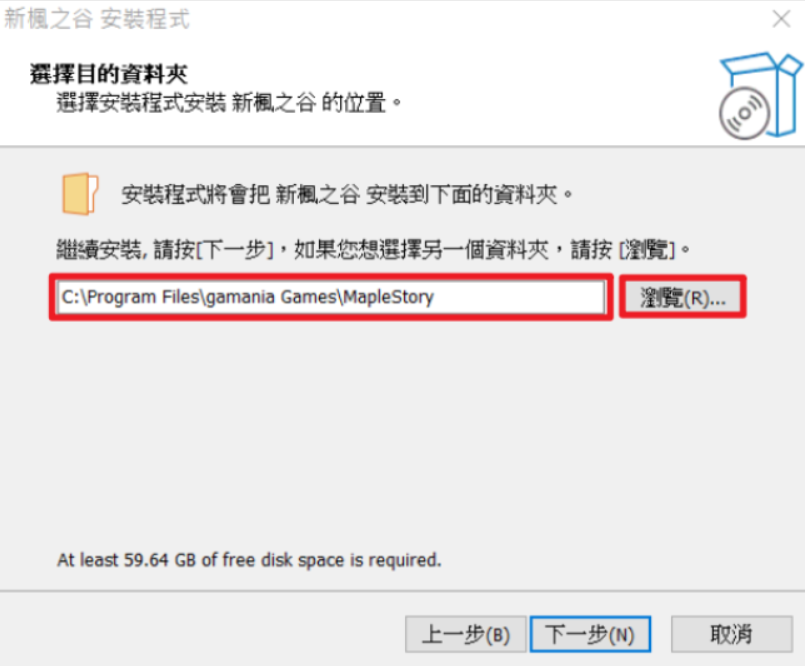
官網操作示例;圖中版號與檔案請以最新公告為準。
提醒:記住你選的安裝位置。下一步要把登入器放進安裝完成的遊戲資料夾。
下載與安裝
4 放入貓貓谷登入器
主程式安裝完成後,再加入貓貓谷的登入器檔案。
- 下載並解壓縮最新版登入器。
- 將解壓縮後的登入器檔案,放進已安裝好的遊戲資料夾。
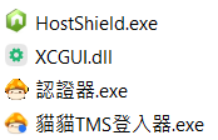
官網操作示例;圖中版號與檔案請以最新公告為準。
提醒:找不到遊戲資料夾?在桌面「新楓之谷」捷徑按右鍵,開啟「內容」→「開啟檔案位置」。
升版攻略
固定操作看圖完成,版本與補丁載點依 Discord 最新公告。
升版攻略
1 先按 X,正確關閉登入器
升版前,不管登入器原本有沒有開,都重新開啟一次,再按右上角 X 關閉。
按登入器右上角的 X
完成這一步後,升版期間保持登入器關閉。
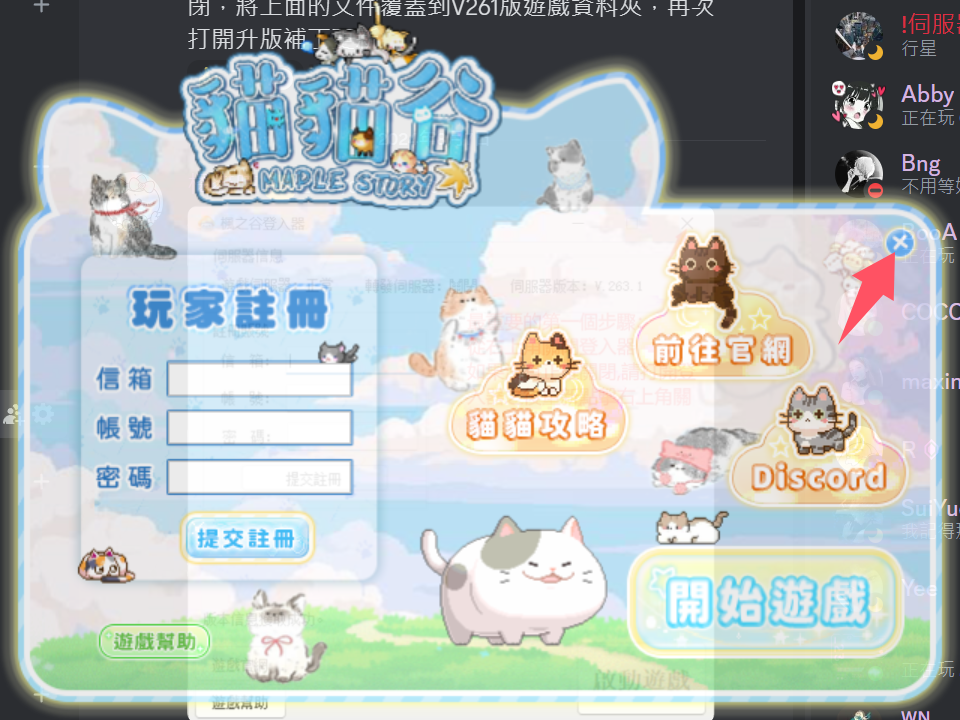
提醒:直接關機或結束處理程序,不等於管理員要求的正確關閉。
升版攻略
2 核對版本,到 Discord 取得補丁
先看公告,確認補丁的起始版本和目標版本符合你的遊戲。
| 1 | 目前遊戲版本 |
|---|---|
| 2 | 核對公告的升版範圍 |
| 3 | 下載對應補丁 |
- 在頻道查看最新版本公告與適用範圍,再使用該公告提供的補丁。
- 下載完成後,先完整解壓縮,不要直接在壓縮檔內執行。
版本不符,或需要完整主程式?
請到「遊戲載點」確認目前提供的完整主程式,或向管理員詢問適用的升版方式。
前往 Discord 遊戲載點提醒:這份工具保留固定操作流程;未來新版的補丁、檔名與適用條件,都以 Discord 公告為準。
升版攻略
3 選遊戲資料夾,執行升版補丁
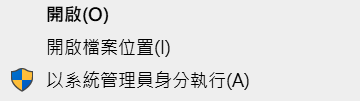
對解壓後的補丁按右鍵,選「以系統管理員身分執行」。
右鍵 → 以系統管理員身分執行
再依補丁畫面選中遊戲資料夾,開始升版。
- 找不到遊戲資料夾:在桌面的貓貓 TMS 登入器捷徑按右鍵 → 內容 → 開啟檔案位置。
- 在補丁中選擇這個遊戲安裝資料夾,依畫面執行,等待作業完成。
提醒:要選的是已安裝好的遊戲資料夾,不是存放 ZIP 的下載資料夾。升版期間不要開登入器。
升版攻略
4 完成升版,遇到錯誤先對照
補丁顯示完成後,再開啟登入器。若出現錯誤,先依下列對應方式處理。
MachineIdLib.dll 檔案受損
重新開啟登入器,按右上角 X 正確關閉,再重試補丁。
無法產生臨時目錄
對補丁按右鍵,改用「以系統管理員身分執行」。
XXX.WZ 檔案受損
核對前面的操作與適用版本;仍失敗時,到「遊戲載點」依公告取得完整主程式。
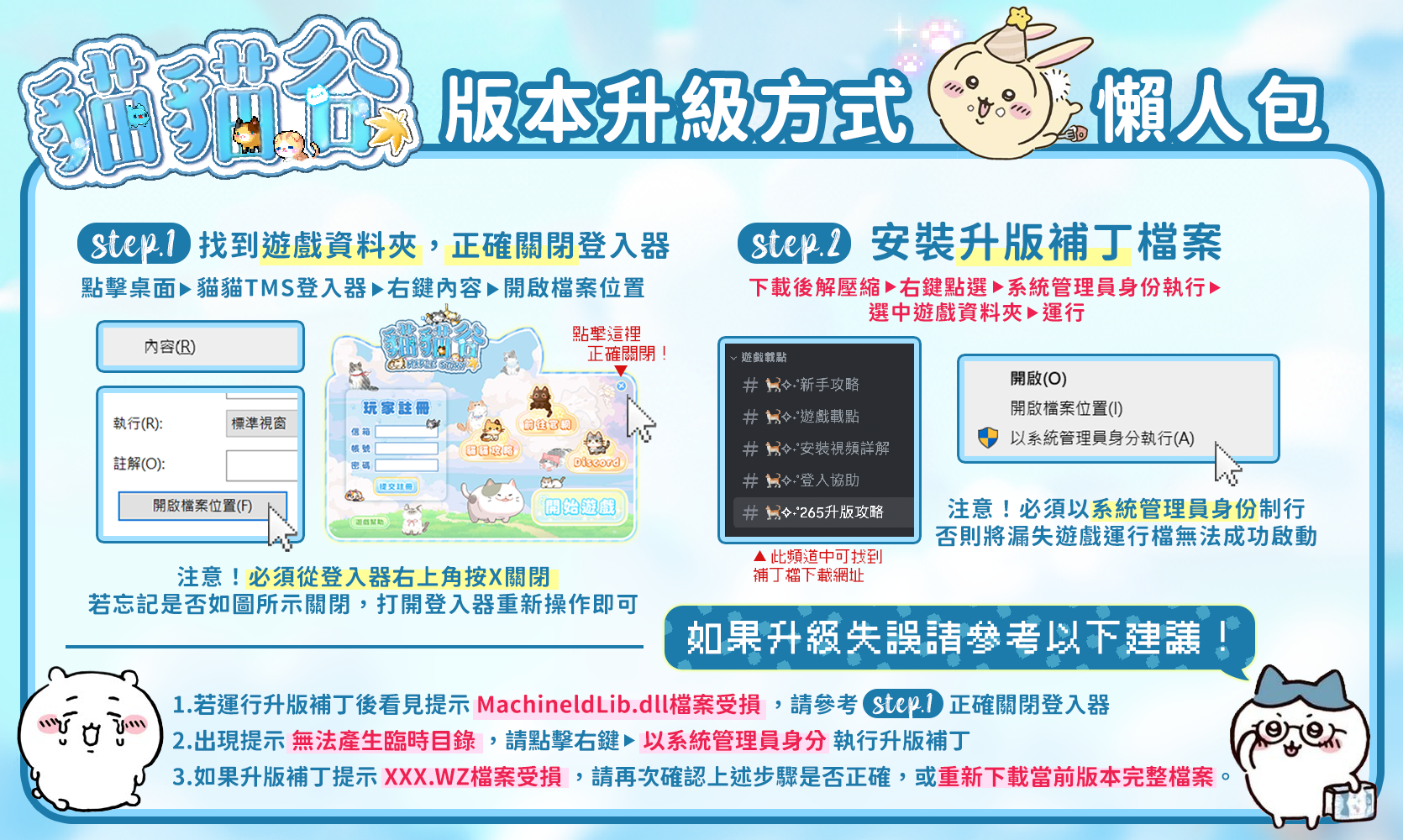
提醒:圖片中的舊版號與舊頻道名稱僅為操作示例。最新檔案一律到本頁 Discord 入口取得。
貓貓谷工具
先下載到電腦,再選擇這次需要的功能。更新、修復、試裝,各有清楚圖解。
貓貓谷工具使用指南
工具總覽 一次下載,選一項需要的功能
貓貓谷小工具是下載到 Windows 電腦執行的程式。本頁提供下載入口與每項功能的圖文教學。
先下載貓貓谷小工具
下載同一個 EXE,即可在工具內選用功能 1–5。
Discord 社群公告 · 請核對目前工具版本
加入社群後,查看工具與升版公告取得檔案。
你這次想做什麼?
點選下方卡片看教學;實際操作請在下載的工具裡完成。
升級遊戲版本
我要更新遊戲:選升版包,先檢查再升版。
查看圖解 功能 2更新登入器
我要安裝登入器:套用內建檔案並重置網路。
查看圖解 功能 3防火牆白名單
連線被防火牆擋住:加入遊戲允許規則。
查看圖解 功能 4 · 重點介紹楓之谷沙龍安裝
我要試穿搭:預覽髮型、臉型、點裝與混染。
查看圖解 功能 5亂碼修正器
遊戲文字有問題:透過工具放好 LRpath 修正檔。
查看圖解第一次使用:下載後怎麼開啟?
- 按上方「到 Discord 取得工具」,加入 Discord,依工具公告取得 EXE。
- 在 Windows 電腦開啟 貓貓谷小工具_1.7版.exe。核對來源與檔名;若 Windows 詢問管理員權限,依作者說明處理。
- 在工具首頁選一項需要的功能,再對照相同編號的教學。
開啟工具後,會看到這個選單

提醒:功能 1–5 可獨立使用。按你這次的需要選一項,不必全部操作。
貓貓谷工具使用指南
功能 1 升級遊戲版本
選好遊戲資料夾與升版包,依序完成「檢查問題」和「開始升版」。
協助檢查檔案,執行版本更新
適合:已安裝遊戲,且 Discord 公告提供適用升版包的玩家。
操作前:下載升版包,分清兩個資料夾
加入 Discord 取得升版包D:\MeowTools\
將工具 EXE 與下載的升版 ZIP 放在一起。依作者圖解,這裡採英文路徑作示例。
D:\Games\MapleStory\
稍後在工具內選這裡。工具 EXE 和更新壓縮檔請放在遊戲資料夾以外。
對照作者的檔案放置原圖
路徑僅為示例。作者提醒:工具和更新檔若放在遊戲資料夾內,可能被偵測關閉。
登入器先重新開啟,再按右上角 X 正確關閉;MapleSalon2 也要關閉,避免占用遊戲素材。
怎麼操作
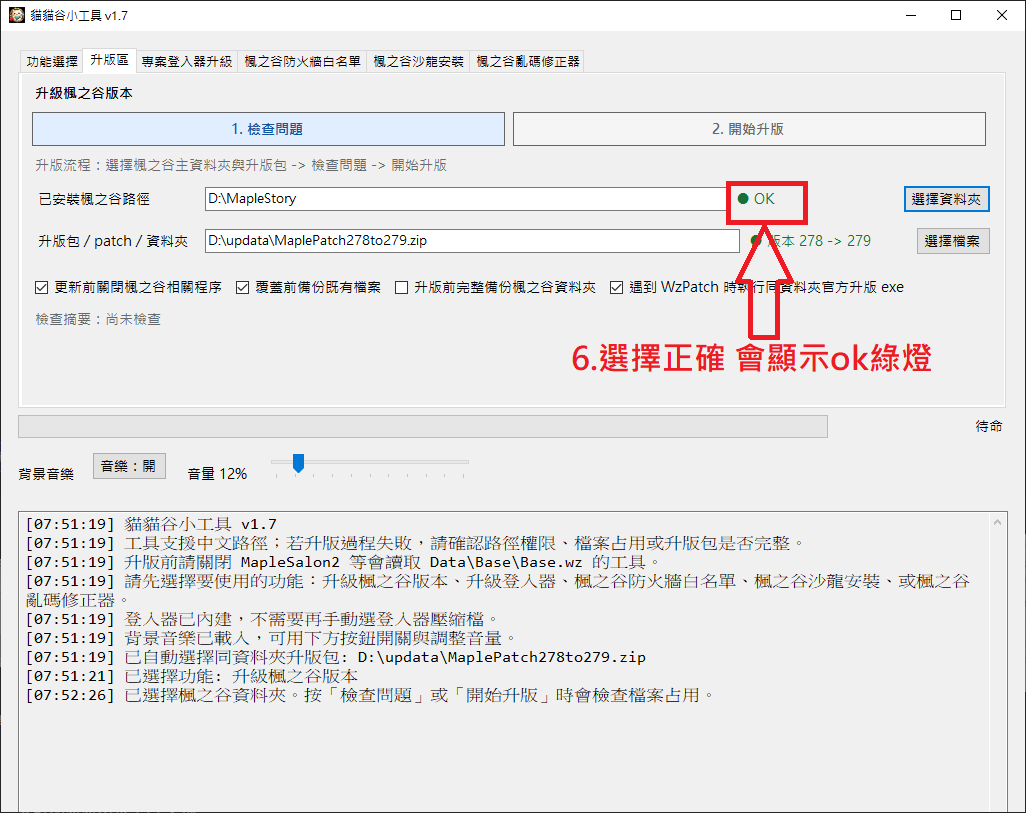
選主程式資料夾,確認顯示 OK
首頁選「升級楓之谷版本」,再用「選擇資料夾」指向已安裝好的遊戲。
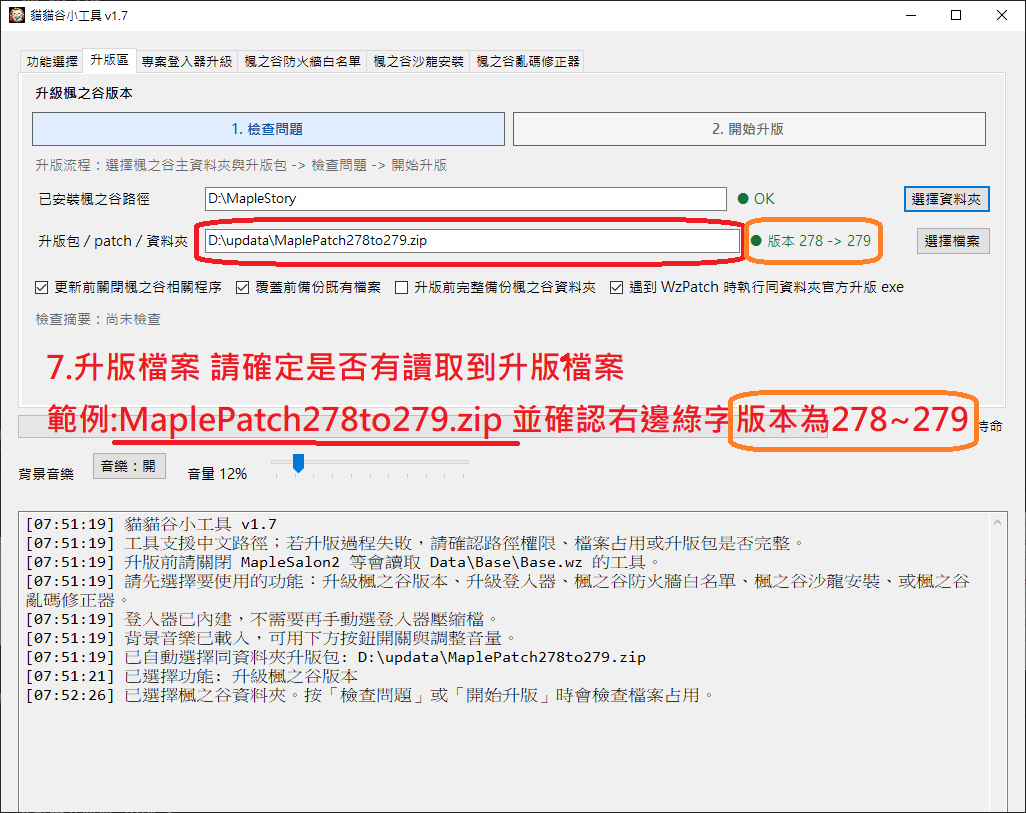
核對升版包與版本範圍
支援 ZIP、RAR、資料夾、官方 patch 與官方 exe;確認工具讀到的起始/目標版本符合這次更新。
四個勾選項分別做什麼?
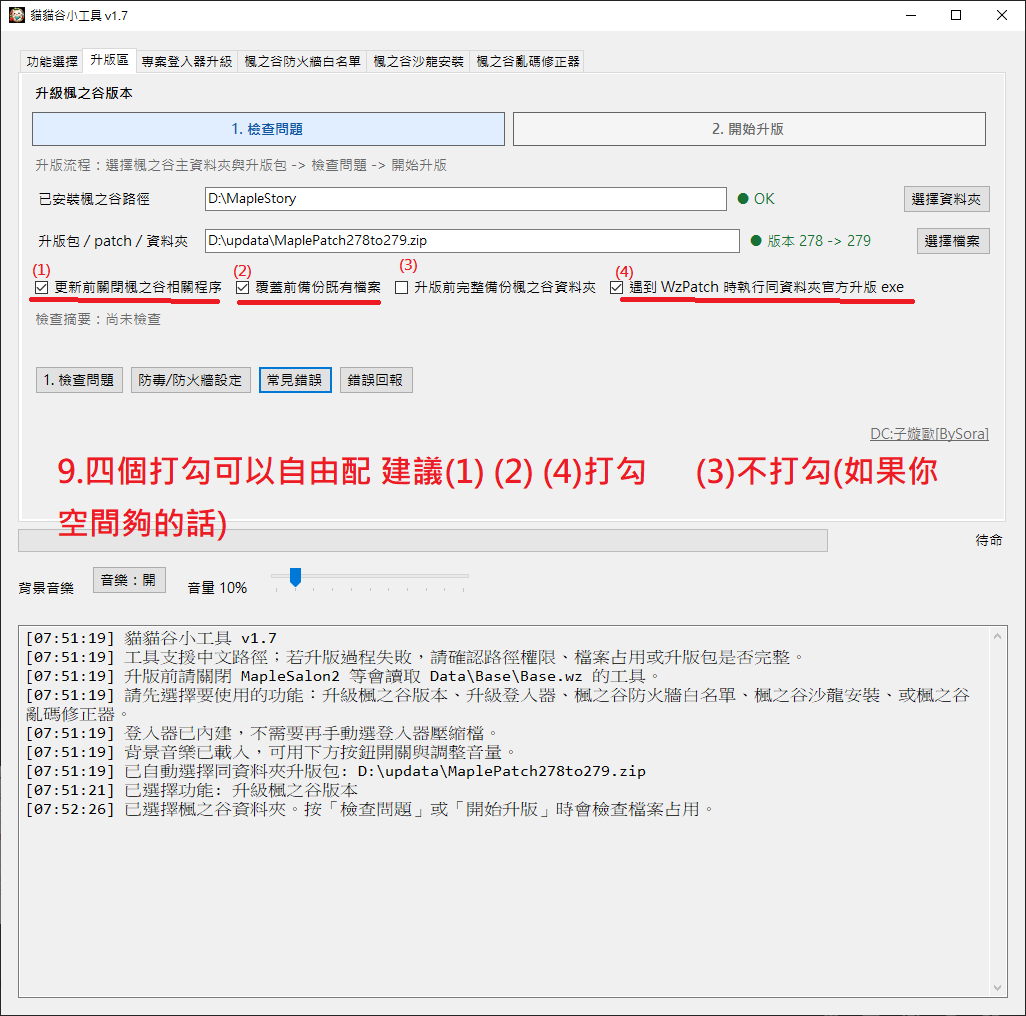
- 更新前關閉楓之谷相關程序:處理使用中的遊戲程序。
- 覆蓋前備份既有檔案:備份即將被覆蓋的檔案。
- 升版前完整備份楓之谷資料夾:另做整份遊戲備份,需預留足夠空間。
- 遇到 WzPatch 時,執行同資料夾的官方升版 EXE。
第二項的檔案備份,不等於第三項的整份遊戲備份。
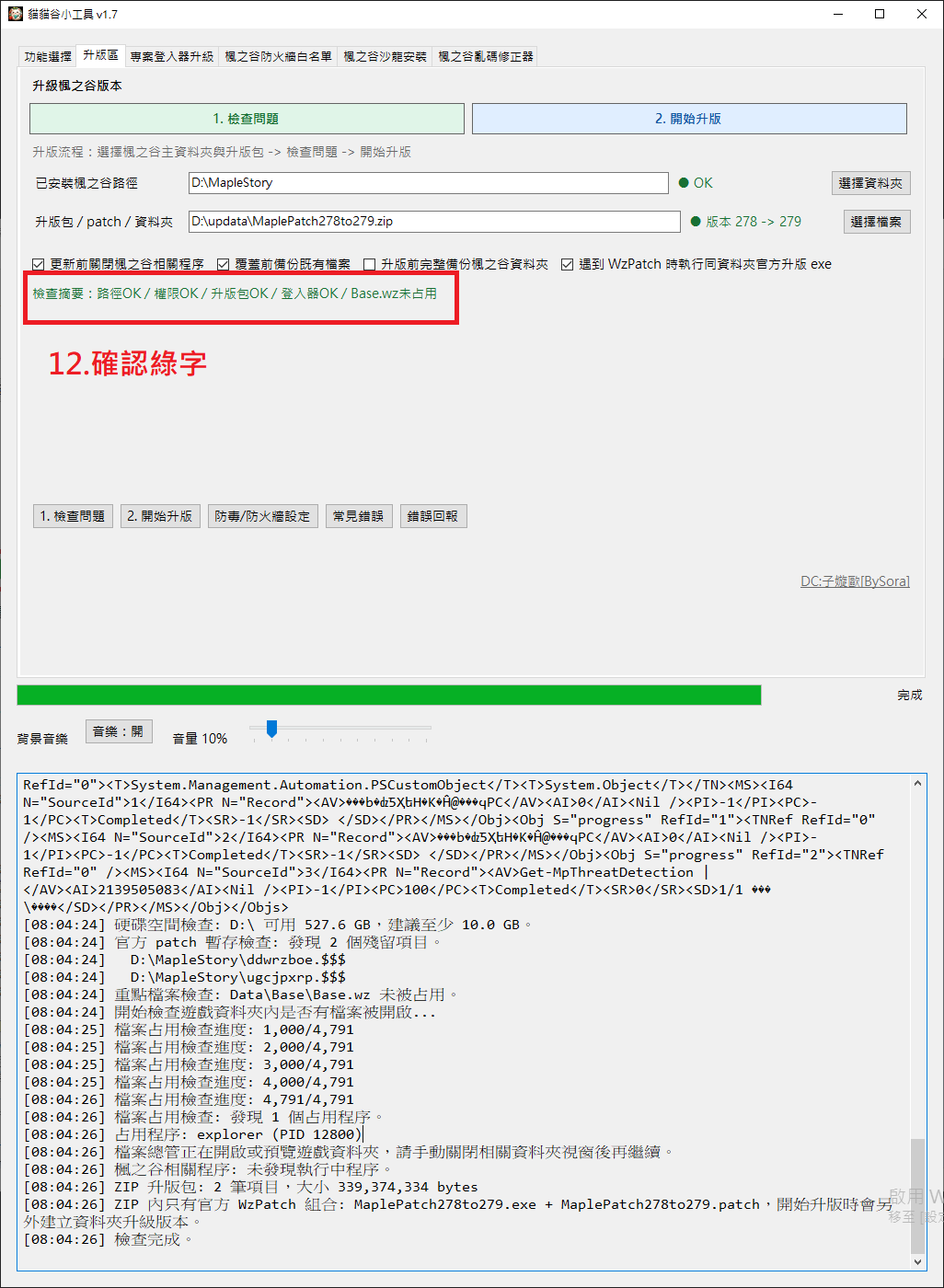
先按「檢查問題」,等第一階段完成
確認檢查結果與狀態日誌;檢查完成不代表遊戲已升版。若顯示錯誤,先處理後再繼續。
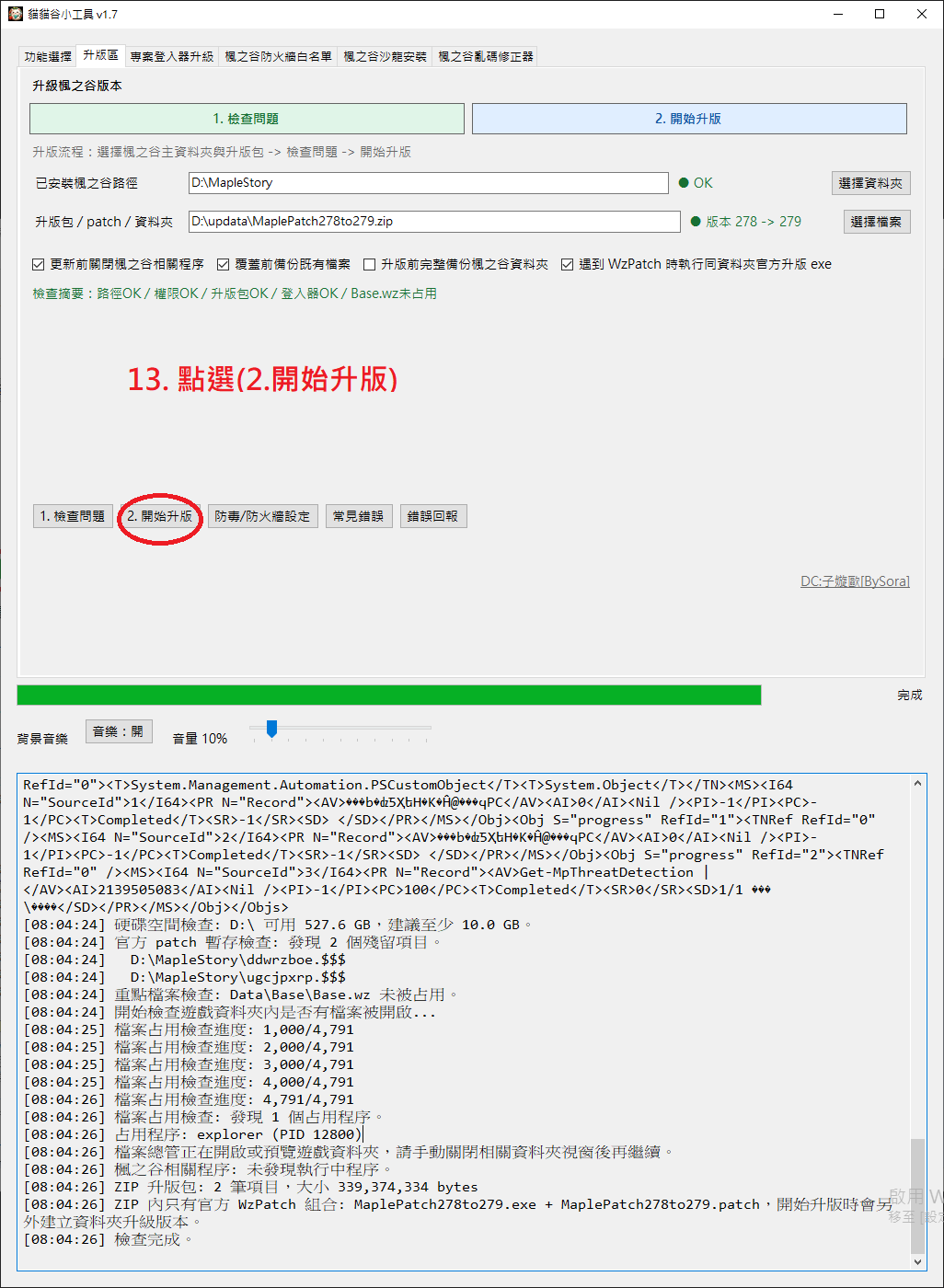
按「開始升版」,等待更新完成
如果再跳出資料夾選擇框,仍選遊戲主目錄,接著等待補丁作業。
接著會看到哪些畫面?
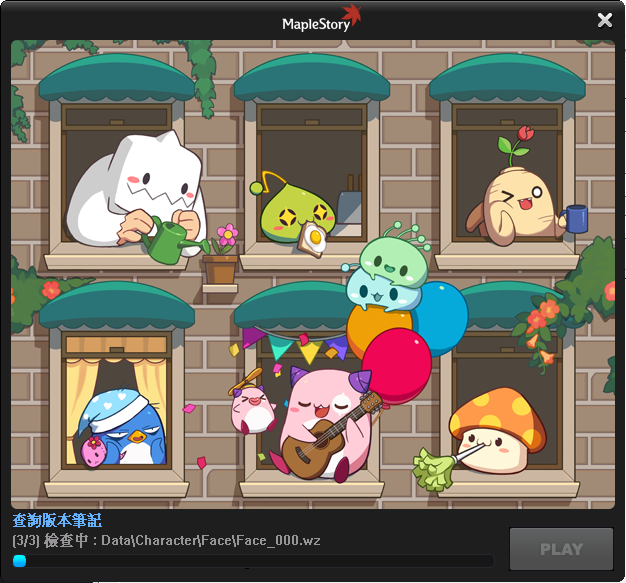
升版完成後,再開登入器測試
確認補丁與工具日誌顯示完成,再關閉工具、開啟登入器。前面的「檢查完成」只是第一階段。
找不到下方按鈕、檔案被占用或 Base.wz 錯誤?
- 按鈕被遮住:拉高工具視窗,或使用視窗上的全螢幕按鈕。
- 檔案被使用:關閉遊戲、登入器、MapleSalon2 及檔案總管預覽,重新檢查。
- Base.wz 錯誤:先確認檔案占用、升版範圍、遊戲檔案是否被修改;不要反覆套用不同版本。
- 仍無法處理:保留工具視窗,使用「錯誤回報」複製日誌,再自行核對內容並向作者回報。
提醒:截圖中的 278 → 279 是作者當時的範例。每次升版都要到 Discord 取對應補丁,不能照抄舊版號。
貓貓谷工具使用指南
功能 2 更新登入器
工具會將內建登入器放入遊戲主目錄,然後執行網路重置。
安裝內建登入器,接著重置網路
適合:需要重新安裝登入器,且已核對內建版本符合目前公告的玩家。
登入器已包在工具內,不用另外選登入器 ZIP。
怎麼操作
- 工具首頁選功能 2「升級登入器」。
- 選已安裝的楓之谷主程式資料夾,核對路徑後按「安裝登入器」。
- 等待工具覆蓋登入器並完成網路重置。
- 依當下狀況,選「立即重新開機」或「稍後重新開機」。
重開機後,再測試登入
依提示完成重新開機後,開啟遊戲資料夾中的登入器測試。若仍失敗,保留錯誤訊息及工具日誌再求助。
提醒:開始前先儲存工作,並避開進行中的下載或連線工作。工具會詢問立即或稍後重開機。
貓貓谷工具使用指南
功能 3 防火牆白名單
為遊戲程式建立 Windows 防火牆允許規則,處理被防火牆擋住的連線。
讓相關遊戲程式通過 Windows 防火牆
適合:已確認遊戲或登入器被防火牆阻擋的玩家。
工具會對所選遊戲資料夾內的相關 EXE 加入允許規則。
怎麼操作
- 工具首頁選功能 3「楓之谷防火牆白名單」。
- 選已安裝的楓之谷主程式資料夾,核對是你要允許的遊戲位置。
- 按「加入白名單」,等待作業結束並查看工具日誌。
確認日誌結果,再嘗試登入
日誌確認規則已加入後,重新測試遊戲連線。仍無法連線時,保留錯誤訊息再詢問管理員。
提醒:確認是防火牆阻擋連線時才選用。一般升版不必每次執行。
貓貓谷工具使用指南
功能 4 沙龍安裝與造型預覽
透過工具安裝楓之谷沙龍(MapleSalon2),載入遊戲素材後,就能在獨立視窗試搭造型。
 用途 · 外觀預覽
先試穿搭,再決定遊戲裡的造型
適合:想比較髮型、臉型、點裝與混染,或替角色拍圖的玩家。
沙龍讀取你電腦裡的遊戲素材,讓你把不同外觀組合在同一個預覽角色上。
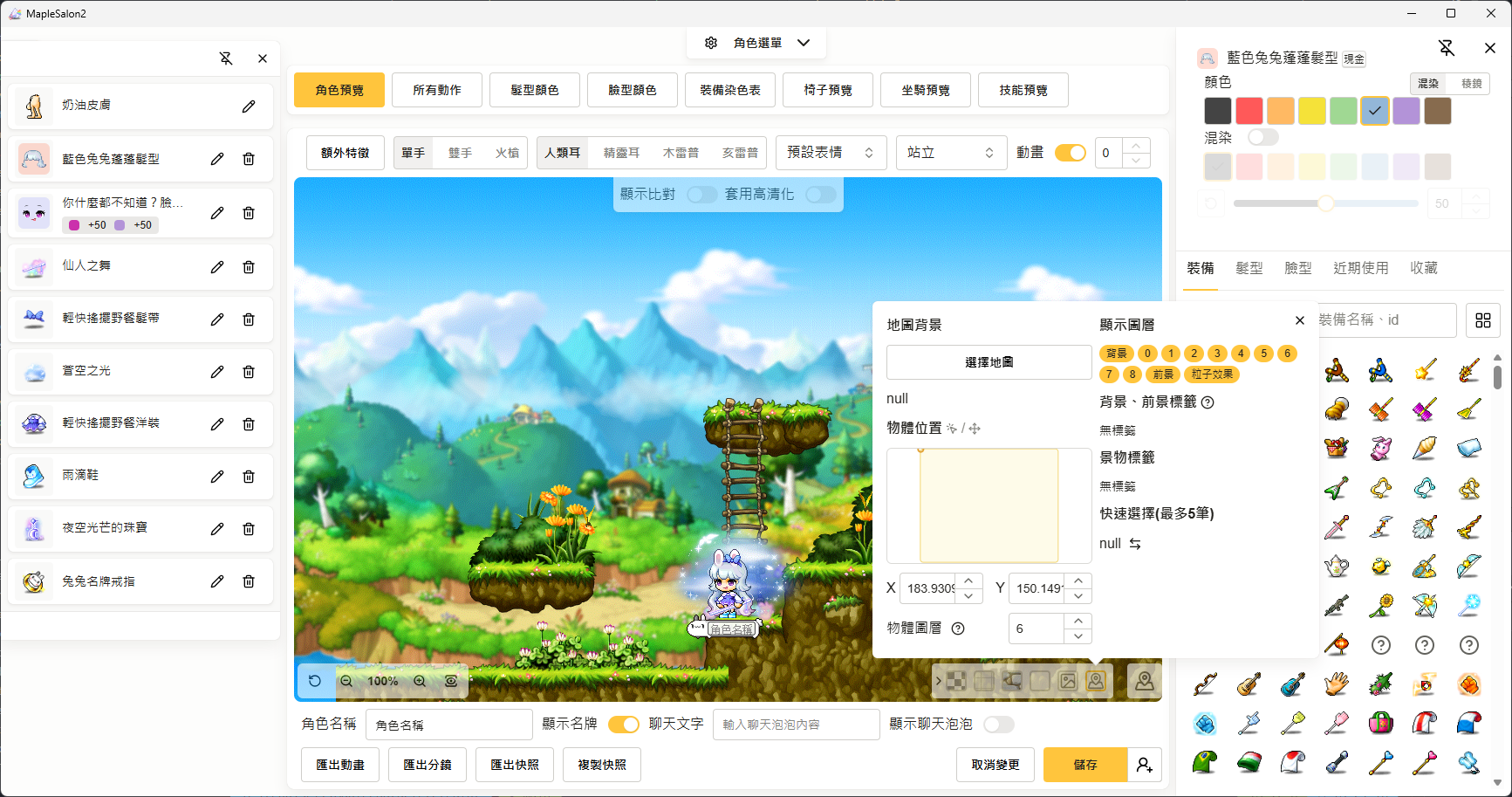
髮型、臉型與點裝
把喜歡的外觀組在一起,預覽整體搭配。
混染與裝備染色
比較混染效果,調整裝備色相、飽和度與亮度。
名稱或 ID 搜尋
快速找素材,並收藏常用裝備。
搭配、圖片與動畫
保留角色搭配,匯出快照、動畫或分鏡。
怎麼操作|先用功能 4 安裝沙龍
- 工具首頁選功能 4「楓之谷沙龍安裝」。
- 選擇要放置 MapleSalon2 的安裝資料夾。
- 按「安裝楓之谷沙龍」,等待內建的 MapleSalon2 v0.8.21 安裝完成。
第一次開啟|再告訴沙龍遊戲放在哪裡
- 開啟剛安裝的 MapleSalon2;出現選檔畫面時,按「載入新 Base.wz」。
- 進入已安裝好的遊戲資料夾,依序選 Data → Base → Base.wz;以實際存在的檔案為準。
- 等待素材解析完成,即可開始試搭。第一次使用可跟著畫面中的「基本教學」操作。
D:\Games\MapleStory\Data\Base\Base.wz對照上方介面,開始試搭
切換裝備、髮型、臉型,以名稱或 ID 搜尋並選取。
比較髮型與臉型混染、裝備染色,切換動作與表情。
按「儲存」保留搭配,或選「匯出快照/動畫/分鏡」。
看得到角色,也能保留喜歡的搭配
完成試搭後記得按「儲存」。沙龍保存的是外觀預覽,不會將造型或道具發送到遊戲帳號;可用外觀以貓貓谷實際內容為準。
系統需求、安裝範圍與常見問題
執行環境:原作者說明使用 WebView2,且部分程式需要 Windows 10 以上;請使用 Windows 10/11 並保持 WebView2 更新。網站能在舊瀏覽器閱讀,不代表沙龍支援 Windows 7。
工具功能 4:依作者說明,只負責安裝沙龍,不會檢查或關閉遊戲程序。
- 看不到角色:在沙龍設定將渲染器由 WebGPU 改為 WebGL,依提示重啟。
- 遊戲升版後資料不對:重新核對遊戲目錄,使用「清除暫存資料」或載入畫面中的「清除快取」。
- 部分造型顯示不同:素材可能有特殊圖層;預覽效果仍須以遊戲內為準。
圖片來源與授權
介面原圖由 MapleSalon2 專案文件提供,版本 v0.8.21。查看原作者圖片
MIT License

Copyright (c) 2024 Leo Lin

Permission is hereby granted, free of charge, to any person obtaining a copy of this software and associated documentation files (the "Software"), to deal in the Software without restriction, including without limitation the rights to use, copy, modify, merge, publish, distribute, sublicense, and/or sell copies of the Software, and to permit persons to whom the Software is furnished to do so, subject to the following conditions:

The above copyright notice and this permission notice shall be included in all copies or substantial portions of the Software.

THE SOFTWARE IS PROVIDED "AS IS", WITHOUT WARRANTY OF ANY KIND, EXPRESS OR IMPLIED, INCLUDING BUT NOT LIMITED TO THE WARRANTIES OF MERCHANTABILITY, FITNESS FOR A PARTICULAR PURPOSE AND NONINFRINGEMENT. IN NO EVENT SHALL THE AUTHORS OR COPYRIGHT HOLDERS BE LIABLE FOR ANY CLAIM, DAMAGES OR OTHER LIABILITY, WHETHER IN AN ACTION OF CONTRACT, TORT OR OTHERWISE, ARISING FROM, OUT OF OR IN CONNECTION WITH THE SOFTWARE OR THE USE OR OTHER DEALINGS IN THE SOFTWARE.
提醒:工具 1.7 內建 MapleSalon2 v0.8.21。沙龍請使用 Windows 10/11 與 WebView2,並準備完整遊戲資料。
貓貓谷工具使用指南
功能 5 亂碼修正器
工具已內附 LRpath.7z,可直接解壓並套用到遊戲主目錄。
替你放好 LRpath 語言修正檔
適合:遊戲內文字亂碼,準備套用 LRpath 修正檔的玩家。
工具會解壓並覆蓋內建檔案,省去另外下載與手動搬檔的步驟。
怎麼操作
- 工具首頁選功能 5「楓之谷亂碼修正器」。
- 選已安裝好的楓之谷主程式資料夾,核對路徑。
- 按「套用亂碼修正」,等待解壓及覆蓋完成。
LRpath.7z
由「套用亂碼修正」完成解壓與覆蓋。
MapleStory\LRpath\
保留整個 LRpath 資料夾,放在遊戲主目錄內。
確認資料夾完整,再測試原本的文字
遊戲主目錄內應保留整個 LRpath 資料夾。重新測試先前有問題的文字顯示,再確認是否改善。
提醒:請選已安裝好的遊戲主程式資料夾。完成後要保留整個 LRpath 資料夾。
登入協助
四項常見登入問題,依你的狀況選擇處理方式。
登入協助
1 正服和貓貓共同遊玩
有玩正服也有玩貓貓谷時,先正確結束貓貓登入器。
想從貓貓谷切換回正服,或先前沒有正確關閉貓貓登入器。
- 回到貓貓谷登入器,按右上角的「X」關閉。
- 若先前沒有這樣關閉,請重新開啟登入器,再按 X 關閉一次。
- 完成後,再開啟正服登入。
| 1 | 貓貓登入器 |
|---|---|
| 2 | 按 X 關閉 |
| 3 | 啟動正服 |

官網操作示例;圖中版號與檔案請以最新公告為準。
提醒:重點是按登入器上的 X 完整關閉。此處是兩個版本之間的切換教學。
登入協助
2 登入框問題:查無此帳號
原本能登入,卻突然顯示「查無此帳號」時,先檢查帳號欄。
登入時突然出現「查無此帳號」,但你確定原本已有帳號。
- 點進帳號欄,將內容全部刪除;可用 Ctrl + A 全選後按 Backspace。
- 重新輸入帳號與密碼,確認前後沒有空格或多餘特殊符號。
- 再嘗試登入。若仍失敗,附上錯誤畫面到「登入問題」頻道詢問。
提醒:登入器可能保留不易看出的空格。請清空整個帳號欄後再手動輸入。
登入協助
3 遊戲內無法輸入正確字型
依管理員提供的方式,先選擇你的電腦系統情況。
繁體系統/台灣玩家
貓貓谷工具的功能 5 可直接套用 LRpath 修正檔。
查看工具修正圖解- 開啟 Windows「控制台」,點「變更日期、時間或數字格式」。
- 切換到「系統管理」,選「變更系統地區設定」。
- 選擇「中文(繁體,台灣)」。
- 取消勾選「Beta:使用 Unicode UTF-8 提供全球語言支援」,再儲存設定。
非繁體系統
貓貓谷工具的功能 5 可直接套用 LRpath 修正檔。
查看工具修正圖解- 前往 語言包討論串 ,取得管理員提供的 LRpath.7z。
- 解壓縮後,把整個 LRpath 資料夾放到遊戲安裝資料夾;不要只取出裡面的檔案。
- 確認遊戲路徑的資料夾名稱使用英文字母或數字。
D:\Games\MapleStory\LRpath\提醒:非繁體系統要保留完整的 LRpath 資料夾;繁體系統則先核對系統地區與 UTF-8 Beta 設定。
登入協助
4 角色選擇畫面一直轉圈
先對照管理員的動圖:是否卡在角色選擇、顯示「連接伺服器中」?
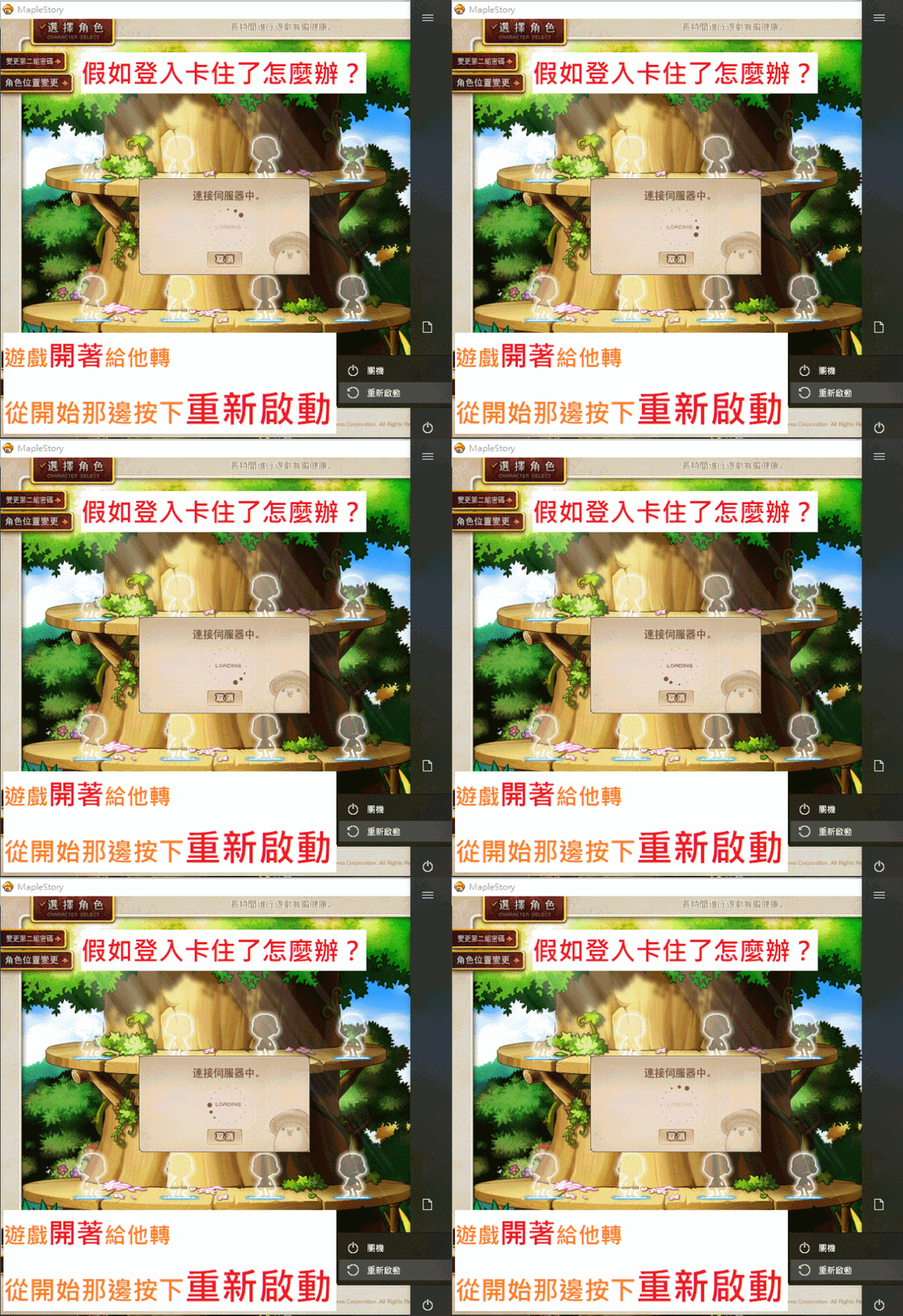
- 先儲存其他程式正在編輯的文件。
- 保持遊戲開啟,從 Windows「開始 → 電源」選「重新啟動」。
- 電腦重新啟動後,再開啟貓貓登入器與遊戲。
提醒:重新啟動前,先保存其他程式的文件。工具只提供步驟,不會替你重開機。
活動與領獎
先看 Discord 最新活動公告,再準備資料與確認領獎方式。
活動與領獎
5 回遊戲確認並領取獎勵
符合領獎條件後,可在遊戲選單 → 獎勵中心 → 推廣獎勵查看;實際路徑、內容與期限以公告及遊戲畫面為準。